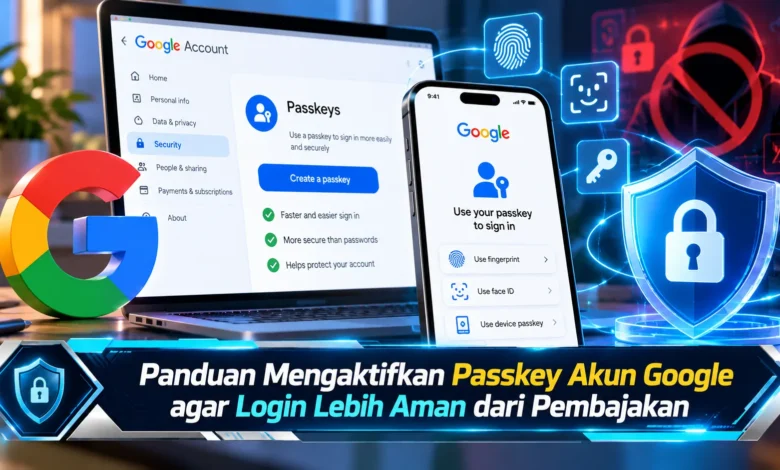
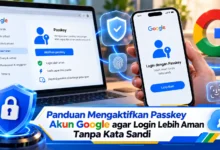
Keamanan akun Google semakin penting karena satu akun sering terhubung dengan berbagai layanan digital, mulai dari Gmail, Google Drive, hingga penyimpanan informasi pribadi. Salah satu teknologi yang dapat membantu meningkatkan perlindungan tersebut adalah passkey, metode autentikasi modern yang memungkinkan pengguna masuk tanpa mengetikkan kata sandi. Dengan memanfaatkan sidik jari, pemindaian wajah, atau PIN perangkat, passkey memberikan pengalaman login yang lebih praktis sekaligus meningkatkan ketahanan terhadap serangan phishing. Memahami cara mengaktifkan dan mengelola passkey menjadi langkah penting bagi pengguna yang ingin menjaga akun Google dari risiko pembajakan dan akses tidak sah.
Cara Kerja Passkey untuk Melindungi Akun Google
Inovasi TEKNOLOGI keamanan digital menawarkan berbagai pendekatan terbaru untuk menjaga akun pengguna dari risiko pencurian akses. Bagian dari inovasi tersebut adalah passkey, yaitu mekanisme login yang mengandalkan kriptografi kunci publik sebagai fondasi keamanan. Tidak seperti kata sandi tradisional, passkey tidak meminta pengguna mengingat kombinasi karakter rahasia setiap kali masuk. Untuk menggantikannya, pengguna cukup memverifikasi identitas melalui perangkat menggunakan sidik jari, pengenalan wajah, atau PIN. Mekanisme keamanan ini memberikan kemudahan kepada pengguna mengakses layanan Google secara lebih nyaman tanpa mengorbankan perlindungan terhadap pencurian kredensial.
Secara teknis, passkey menerapkan sepasang kunci kriptografi yang memiliki keterkaitan matematis. Bagian kunci publik didaftarkan oleh layanan Google, sedangkan kunci privat dilindungi melalui perangkat atau pengelola passkey yang digunakan. Apabila pemilik akun melakukan login, sistem menyediakan tantangan autentikasi yang wajib diverifikasi menggunakan kunci privat. Melalui proses tersebut, pengguna dapat mengonfirmasi kepemilikan kredensial tanpa menyerahkan kunci privat kepada situs yang diakses. Keunggulan penting pendekatan ini adalah ketahanannya terhadap phishing karena autentikasi passkey dikaitkan dengan identitas situs yang sah. Oleh sebab itu, situs palsu tidak dapat begitu saja menggunakan autentikasi passkey untuk masuk ke akun Google.


Hal Penting yang Perlu Diperiksa Sebelum Membuat Passkey
Sebelum membuat passkey, pengguna perlu memastikan bahwa perangkat dan browser yang digunakan mendukung persyaratan teknis. Bagi pengguna laptop atau PC, Google menyediakan dukungan bagi Windows 10 atau versi lebih baru, macOS Ventura atau yang lebih baru, serta ChromeOS 109 ke atas. Untuk perangkat seluler, pengguna memerlukan Android 9 atau versi lebih baru maupun iOS 16 ke atas. Aplikasi penjelajah internet yang sesuai antara lain Chrome 109, Safari 16, Edge 109, dan Firefox 122 atau versi lebih baru. Tidak hanya memastikan kompatibilitas sistem, pengguna harus menggunakan pengunci layar perangkat. Ketentuan ini menjadi bagian utama karena autentikasi passkey memanfaatkan kemampuan perangkat untuk memverifikasi identitas pengguna.
Setelah memastikan persyaratan teknis, pengguna juga harus memahami tempat penyimpanan passkey. Panduan keamanan menganjurkan pembuatan passkey hanya pada perangkat yang digunakan secara pribadi. Pertimbangannya, siapa pun yang dapat melewati pengamanan layar berpotensi masuk ke akun Google melalui passkey yang tersimpan. Pada ekosistem Apple, iCloud Keychain harus tersedia dan aktif untuk penggunaan passkey melalui mekanisme yang didukung. Apabila diperlukan, Bluetooth harus diaktifkan ketika pengguna ingin menggunakan passkey ponsel untuk login pada komputer lain. Setelah memenuhi persyaratan tersebut, proses pembuatan passkey dapat diselesaikan dengan lebih lancar.
Cara Mengatur Login Google Tanpa Kata Sandi
Dalam proses pembuatan passkey, pengguna dapat mengakses halaman pengaturan resmi melalui alamat myaccount.google.com/signinoptions/passkeys. Begitu masuk ke halaman tersebut, pengguna harus memeriksa bahwa akun Google yang aktif adalah akun yang ingin diamankan. Ketika verifikasi dibutuhkan, Google akan menampilkan permintaan pengguna melakukan autentikasi terlebih dahulu. Setelah itu, pilih opsi Create a passkey, kemudian selesaikan petunjuk yang muncul pada layar. Pada proses tersebut, perangkat akan meminta pengguna membuka kunci layar menggunakan metode keamanan yang telah tersedia. Ketika proses pemeriksaan selesai, passkey dapat didaftarkan ke akun Google. Tahapan pengaturan tersebut memberikan kesempatan kepada pengguna menggunakan metode login yang lebih efisien.
Setelah passkey berhasil dibuat, pengguna dapat mencoba metode autentikasi tersebut melalui halaman login Google. Dalam penggunaan biasa, pengguna menentukan akun yang ingin diakses, lalu mengikuti permintaan verifikasi passkey. Jika perangkat mendukung, proses autentikasi dapat dilakukan menggunakan sidik jari, pengenalan wajah, atau PIN pengunci layar. Penting untuk dipahami, membuat passkey tidak otomatis menghilangkan kata sandi maupun seluruh metode pemulihan akun. Dalam pengaturan default, Google dapat menawarkan terlebih dahulu login menggunakan passkey apabila memungkinkan. Meskipun demikian, pengguna tetap dapat menggunakan metode login lain melalui pilihan Try another way. Penggunaan kredensial baru pada beberapa kondisi juga dapat memerlukan pemeriksaan keamanan akun.
Menghubungkan Passkey Ponsel dengan Login Google di Laptop
Selain digunakan pada perangkat tempat passkey dibuat, metode autentikasi ini juga memungkinkan penggunaan ponsel untuk login pada komputer yang kompatibel. Dalam penerapan sehari-hari, seseorang yang ingin membuka akun Google melalui laptop dapat menggunakan passkey yang tersimpan pada smartphone miliknya. Untuk memulainya, buka halaman login Google melalui komputer dan pilih akun yang ingin diakses. Setelah itu, pilih Try another way kemudian Use your passkey apabila opsi tersebut tersedia. Komputer akan menampilkan kode QR yang dapat diproses menggunakan kamera atau pemindai kode QR pada ponsel. Sebaiknya periksa Bluetooth aktif pada perangkat yang digunakan agar proses komunikasi antardevice dapat dilakukan sebagaimana mestinya.
Ketika pemindaian berhasil, ponsel akan menampilkan permintaan untuk menyelesaikan proses autentikasi passkey. Pengguna kemudian mengonfirmasi identitas melalui sidik jari, pemindaian wajah, atau PIN perangkat. Apabila verifikasi diterima, komputer dapat melanjutkan login tanpa perlu mengetikkan kata sandi akun Google. Nilai praktis metode tersebut adalah pengguna tidak harus membuat passkey baru pada setiap komputer yang digunakan. Namun demikian, pengguna tetap harus memperhatikan bahwa komputer yang digunakan tidak merekam sesi akun secara tidak sengaja. Terutama pada komputer bersama, pengguna sebaiknya keluar dari akun setelah merampungkan aktivitas.
Perlindungan Akun Google melalui Autentikasi Tanpa Kata Sandi
Salah satu kelebihan penting passkey adalah ketahanannya dalam menghadapi serangan phishing. Dalam penggunaan kata sandi tradisional, penjahat siber dapat berusaha menipu pengguna melalui situs palsu yang meniru halaman login resmi. Jika seseorang memberikan kata sandi pada halaman tersebut, informasi rahasia dapat dicuri. Berbeda dengan kondisi tersebut, passkey dibangun untuk mengikat proses autentikasi pada identitas situs yang sesuai. Sistem keamanan tersebut membantu mencegah situs tiruan menggunakan kredensial passkey milik layanan yang sah. Oleh karena itu, risiko pencurian akses melalui halaman login palsu dapat ditekan dengan lebih baik.
Tidak hanya menawarkan keamanan dari penipuan login, passkey juga membatasi masalah yang muncul akibat penggunaan kata sandi berulang. Banyak pengguna masih memakai kombinasi password yang sama pada beberapa layanan digital karena lebih mudah diingat. Kebiasaan tersebut meningkatkan kerentanan ketika salah satu layanan mengalami kebocoran kredensial. Dengan menggunakan passkey, autentikasi tidak membutuhkan rahasia bersama yang harus diketik dan dapat digunakan ulang pada situs berbeda. Meskipun begitu, passkey bukan berarti akun menjadi bebas dari seluruh ancaman. Pengambilalihan perangkat tetap menuntut perlindungan tersendiri melalui kebiasaan keamanan digital yang disiplin.
Tips Mengamankan Passkey ketika Perangkat Hilang
Setelah mengaktifkan passkey, pengguna dianjurkan untuk teratur memeriksa daftar perangkat dan kredensial yang dikaitkan dengan akun Google. Kegiatan ini dapat dilakukan melalui pengaturan keamanan akun pada bagian Passkeys and security keys. Ketika pengguna mengetahui passkey yang tidak lagi diperlukan, kredensial tersebut dapat dipilih untuk kemudian dilepaskan dari daftar yang sesuai. Tindakan keamanan tersebut bermanfaat ketika perangkat lama sudah dijual atau sebelumnya dipakai oleh orang lain. Sebagai perlindungan tambahan, pengguna perlu mengaktifkan metode pengunci layar yang kuat dan tidak menggunakan PIN sederhana yang mudah ditebak. Praktik ini berkontribusi dalam perlindungan akun secara berkelanjutan.
Ketika perangkat autentikasi tidak lagi dikuasai, pengguna sebaiknya langsung mengakses pengaturan keamanan Google melalui perangkat lain yang masih dipercaya. Pada tahap berikutnya, tinjau perangkat yang terhubung dan cabut akses passkey yang terkait dengan perangkat hilang sesuai petunjuk. Pada perangkat Android tertentu, pencabutan akses dapat melibatkan proses keluar dari sesi perangkat melalui pengelolaan perangkat akun. Untuk memperkuat perlindungan, pengguna juga dianjurkan untuk memastikan metode pemulihan akun tetap tersedia. Verifikasi dua langkah juga sebaiknya tetap diaktifkan untuk membantu melindungi jalur login lain yang masih tersedia. Melalui pengawasan yang teratur, manfaat passkey dapat digunakan secara optimal dalam jangka panjang.
Kesimpulan tentang Penggunaan Passkey Akun Google
Menggunakan passkey pada akun Google menjadi langkah relevan untuk memperkuat keamanan login di tengah semakin beragamnya ancaman digital. Berkat penggunaan autentikasi berbasis perangkat dan kriptografi, pengguna dapat mengakses akun tanpa harus mengetikkan kata sandi setiap saat. Keunggulan tersebut menawarkan perlindungan tambahan terhadap phishing sekaligus menjadikan pengalaman login yang lebih praktis. Meskipun demikian, keamanan akun tetap memerlukan pengelolaan perangkat, perlindungan metode pemulihan, dan kewaspadaan pengguna. Bersamaan dengan kemajuan TEKNOLOGI autentikasi modern, passkey berpotensi menjadi pilihan utama untuk menekan ketergantungan pada kata sandi tradisional. Menurut pandangan Anda, apakah penggunaan passkey lebih mudah digunakan dibandingkan password biasa? Bagikan pendapat atau pengalaman Anda mengenai keamanan akun Google.