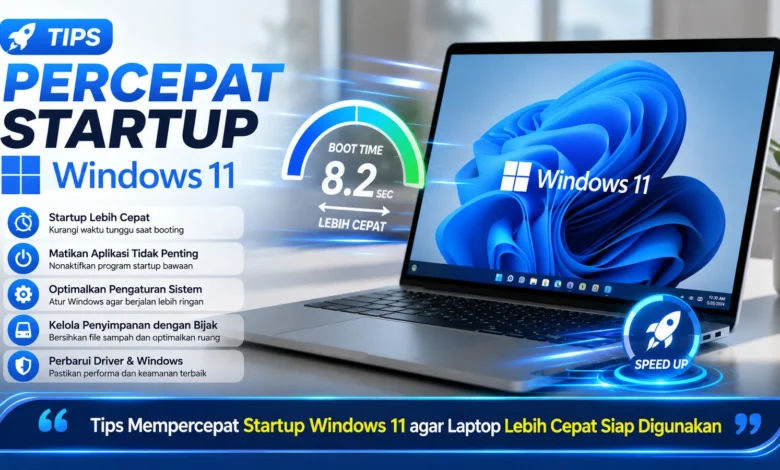
Laptop yang membutuhkan waktu lama untuk masuk ke desktop dapat mengganggu aktivitas, terutama ketika perangkat harus segera digunakan untuk bekerja atau belajar. Pada Windows 11, kecepatan startup dipengaruhi oleh banyak faktor, mulai dari aplikasi yang berjalan otomatis, kapasitas penyimpanan, pembaruan sistem, hingga kondisi perangkat keras. Dengan beberapa pengaturan sederhana, pengguna dapat mengoptimalkan TEKNOLOGI Windows 11 agar proses boot terasa lebih cepat tanpa harus melakukan perubahan yang rumit.
Kurangi Aplikasi yang Berjalan Otomatis Saat Startup
Satu di antara faktor umum Windows 11 terasa lambat ketika dinyalakan adalah jumlah program yang berjalan otomatis bersama startup Windows. Jika semakin banyak program yang harus dimuat, resource laptop akan bekerja lebih berat, sehingga tahapan awal Windows dapat membutuhkan waktu tambahan.
Pengguna dapat membuka Task Manager kemudian memeriksa bagian Startup Apps untuk mengidentifikasi aplikasi mana yang langsung berjalan. Program yang jarang digunakan dapat diatur agar tidak langsung aktif tanpa melakukan uninstall. Pengaturan tersebut dapat mendukung percepatan startup sekaligus membuat sistem terasa lebih ringan.




Manfaatkan Fitur Fast Startup pada Windows 11
Sistem operasi Windows 11 dibekali fitur Fast Startup yang dikembangkan untuk membantu mempercepat proses startup perangkat. Pengaturan tersebut memanfaatkan mekanisme shutdown dan hibernasi dengan menyimpan sebagian status kernel sehingga Windows tidak mengulang seluruh tahapan boot setiap kali laptop kembali digunakan.
Untuk sebagian perangkat, menggunakan Fast Startup dapat membantu Windows lebih cepat mencapai desktop. Namun, fitur ini tidak selalu memberikan hasil yang sama, khususnya jika terdapat masalah driver. Ketika perangkat mengalami kendala, pengguna dapat membandingkan performa dengan Fast Startup tidak aktif untuk melihat konfigurasi yang paling stabil.
Bersihkan Ruang Penyimpanan agar Sistem Tetap Responsif
Kondisi penyimpanan juga dapat berdampak terhadap respons perangkat, terutama ketika ruang penyimpanan semakin terbatas. Windows membutuhkan kapasitas yang tersedia untuk cache dan aktivitas sistem, sehingga menjaga ruang kosong yang cukup dapat membantu mempertahankan respons sistem.
Anda dapat memanfaatkan Storage Sense untuk membersihkan file sementara. Selain itu, aplikasi berukuran besar dapat dibersihkan sesuai kebutuhan. Perawatan ruang penyimpanan secara rutin tidak hanya membantu menjaga respons Windows, tetapi juga menjaga perangkat tetap responsif.
Update Windows 11 untuk Menjaga Performa Sistem
Pemutakhiran perangkat lunak bukan hanya berfungsi memperbaiki celah keamanan, tetapi juga dapat membawa perbaikan performa yang berpengaruh terhadap kinerja awal perangkat. Driver yang bermasalah dapat menimbulkan konflik saat startup ketika Windows melakukan booting.
Idealnya, pengguna mengecek Windows Update secara rutin dan menginstal update yang tersedia. Driver komponen laptop seperti jaringan juga sebaiknya dipastikan agar menggunakan versi yang sesuai dengan Windows 11. Kombinasi sistem yang diperbarui dapat membantu menciptakan startup yang lebih stabil.
Gunakan SSD untuk Peningkatan Startup yang Lebih Terasa
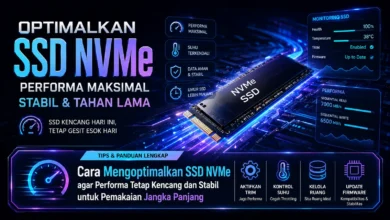
Bila komputer masih menggunakan hard disk mekanis, beralih menuju SSD dapat memberikan peningkatan performa yang terasa. SSD memberikan akses data yang lebih cepat dibandingkan HDD karena tidak menggunakan komponen mekanis yang bergerak.
Kecepatan akses yang lebih tinggi dapat terlihat ketika sistem operasi mulai dimuat, serta ketika memuat file. Jika spesifikasi perangkat memungkinkan, SSD berbasis NVMe dapat menjadi pilihan dengan performa yang baik, meskipun SSD SATA juga sudah memberikan peningkatan besar dibandingkan HDD lama.
Optimalkan Sistem Secara Berkala untuk Menjaga Kecepatan Boot
Setelah melakukan pengaturan dasar, penting juga memperhatikan aplikasi dan layanan yang berjalan di latar belakang. Aplikasi yang terlalu banyak dapat membebani prosesor sehingga laptop membutuhkan waktu untuk menjadi responsif meskipun desktop telah ditampilkan.
Task Manager dapat dimanfaatkan untuk mengevaluasi aktivitas sistem. Namun, pengguna sebaiknya tidak menghentikan proses Windows tanpa mengetahui fungsinya, karena tindakan tersebut dapat menyebabkan gangguan pada fungsi perangkat. Fokuskan optimasi pada perangkat lunak yang tidak diperlukan saat startup agar optimasi tidak mengganggu fungsi penting.
Rangkuman Tips Mempercepat Startup Windows 11
Membuat Windows 11 lebih cepat siap digunakan tidak selalu membutuhkan perubahan besar. Mengurangi aplikasi startup, mengelola kapasitas drive, memastikan driver tetap kompatibel, serta menggunakan penyimpanan yang lebih cepat dapat mendukung peningkatan kecepatan boot.
Dengan perawatan rutin, laptop dapat lebih cepat siap digunakan tanpa melakukan perubahan ekstrem. Pengguna juga dapat menerapkan setiap pengaturan sesuai kebutuhan untuk mendapatkan konfigurasi yang paling sesuai. Perawatan perangkat secara konsisten akan mempertahankan Windows 11 agar tetap cepat dalam berbagai kebutuhan pengguna.