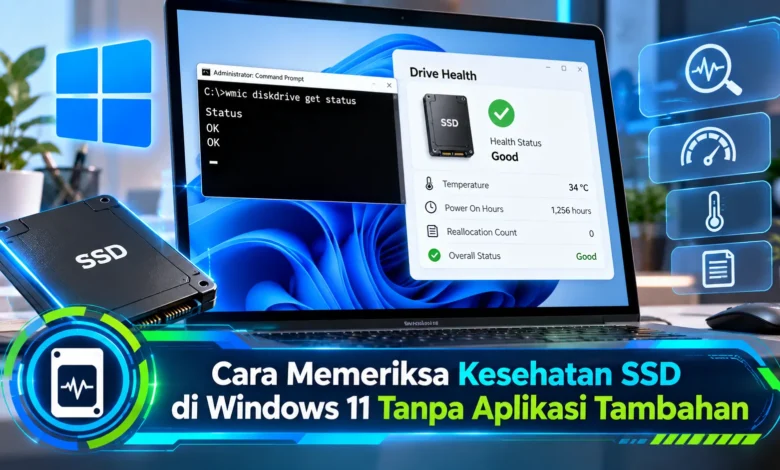
SSD menjadi salah satu komponen penting yang menentukan kecepatan dan kenyamanan penggunaan komputer modern. Namun, seperti perangkat penyimpanan lainnya, SSD memiliki masa pakai terbatas dan dapat mengalami penurunan kondisi akibat penggunaan jangka panjang. Kabar baiknya, Windows 11 menyediakan beberapa fitur bawaan untuk membantu pengguna memeriksa kesehatan SSD tanpa harus memasang aplikasi tambahan. Melalui menu Settings, PowerShell, serta Command Prompt, pengguna dapat mengetahui status penyimpanan dan mendeteksi indikasi masalah sejak dini. Pemanfaatan teknologi pemantauan ini penting untuk menjaga keamanan data, mengantisipasi kerusakan, dan menentukan kapan perangkat penyimpanan perlu diperiksa lebih lanjut atau diganti.
Alasan Pemeriksaan Kesehatan SSD Membantu Melindungi Data
Media penyimpanan berbasis flash memanfaatkan chip memori NAND untuk menampung berbagai jenis berkas tanpa piringan magnetik bergerak. Desain penyimpanan ini memungkinkan waktu pemuatan yang singkat serta konsumsi daya yang relatif efisien. Kendati memiliki desain modern, SSD tidak terbebas dari risiko kerusakan. Sel memori flash dapat menurun kondisinya setelah banyak siklus penulisan. Dengan mempertimbangkan karakteristik ini, pemeriksaan kesehatan SSD bermanfaat untuk memantau kondisi penyimpanan sebelum kerusakan mengganggu pekerjaan.
Pemeriksaan rutin dapat disesuaikan dengan intensitas penggunaan. Pada perangkat yang digunakan sehari-hari, pemeriksaan secara berkala sesuai kebutuhan umumnya menjadi langkah pemantauan yang masuk akal. Untuk penggunaan yang lebih berat, perangkat yang menangani pekerjaan intensif mungkin perlu dipantau berdasarkan beban kerja. Tanda seperti kegagalan menyimpan berkas patut diperhatikan, meskipun tidak selalu menunjukkan kerusakan SSD. Langkah paling mendasar adalah menjalankan strategi pencadangan yang teratur, sebab indikator kesehatan tidak menjamin perangkat akan selalu aman.
Panduan Melihat Informasi Kesehatan NVMe SSD Tanpa Aplikasi
Cara yang relatif praktis untuk melihat informasi kesehatan drive adalah membuka pengaturan bawaan Windows 11. Sebagai langkah awal, tekan tombol Windows dan I secara bersamaan. Setelah menu terbuka, akses kategori Sistem, lalu pilih menu Penyimpanan. Dalam tampilan pengelolaan drive, perluas Advanced storage settings dan buka daftar disk dan volume. Sesudah memilih disk yang sesuai, buka Properties pada disk tersebut. Apabila Windows menyediakan informasi kesehatannya, halaman tersebut menyediakan detail pemantauan penyimpanan.




Data yang dapat ditampilkan dapat berbeda menurut model penyimpanan. Jika fitur kesehatan NVMe tersedia, pengguna dapat melihat Estimated remaining life, Available spare, serta temperatur perangkat. Perkiraan masa pakai tersisa merupakan estimasi berdasarkan data kesehatan drive. Adapun, Available spare berhubungan dengan blok pengganti pada penyimpanan, bukan sisa penyimpanan pengguna. Ketika Windows tidak menampilkan data kesehatan, jangan langsung menyimpulkan SSD rusak.
Arti Indikator Kesehatan Drive dalam Windows 11
Ketika memeriksa halaman pemantauan SSD, evaluasi informasi yang ditampilkan secara menyeluruh. Estimated remaining life menunjukkan estimasi ketahanan perangkat berdasarkan mekanisme pelaporan produsen. Persentase yang menurun perlu dipahami sebagai indikator pemakaian, tetapi tidak boleh menjadi satu-satunya dasar keputusan penggantian. Di samping itu, suhu SSD sebaiknya dinilai menggunakan ketentuan teknis perangkat. Kondisi panas yang melampaui batas operasional dapat menyebabkan mekanisme thermal throttling.
Fitur pemantauan bawaan berpotensi menghadirkan notifikasi terkait rendahnya Available spare, gangguan reliabilitas perangkat penyimpanan, atau suhu yang melampaui ambang tertentu. Apabila sistem menampilkan masalah kesehatan, utamakan pembuatan salinan berkas sebelum mencoba langkah perbaikan. Langkah berikutnya, cari panduan dukungan resmi perangkat untuk menentukan tindakan yang sesuai. Cara penanganan demikian lebih aman daripada langsung memformat drive.
[wpts_spin]Cara Mengetahui Status dan Kondisi SSD melalui PowerShell
Sebagai alternatif pemeriksaan melalui antarmuka grafis, pengguna bisa memanfaatkan terminal PowerShell untuk memantau informasi disk secara langsung. Untuk memulai proses ini adalah mengakses pencarian Windows, kemudian mengetik PowerShell. Sesudah PowerShell berhasil dijalankan, masukkan perintah Get-PhysicalDisk lalu tekan Enter. Instruksi tersebut menampilkan daftar disk fisik yang terdeteksi, termasuk identitas drive, MediaType, Size, serta indikator kondisi perangkat.
Setelah perintah selesai dijalankan, lihat bagian HealthStatus untuk mengetahui penilaian sistem terhadap penyimpanan. Status Healthy berarti perangkat dinilai sehat oleh penyedia informasi penyimpanan. Sementara itu, peringatan Warning maupun Unhealthy perlu diperiksa lebih lanjut. Apabila muncul Unknown, Windows mungkin tidak memperoleh informasi kesehatan yang memadai. Penting dipahami, indikator normal tidak memastikan seluruh komponen sempurna. Karena itu, jadikan informasi ini salah satu dasar evaluasi.
Melihat Suhu dan Tingkat Keausan SSD dengan PowerShell
Apabila membutuhkan data tambahan, pengguna dapat menjalankan perintah Get-PhysicalDisk yang diteruskan ke Get-StorageReliabilityCounter. Melalui PowerShell, jalankan Get-PhysicalDisk yang disambungkan ke Get-StorageReliabilityCounter. Sintaks yang digunakan adalah Get-PhysicalDisk | Get-StorageReliabilityCounter | Format-List. Jika perangkat mendukung, hasil tersebut dapat menampilkan temperatur, PowerOnHours, indikator keausan, dan indikator error penyimpanan. Rincian hasil pemeriksaan bergantung pada dukungan perangkat.
Salah satu manfaat metode tersebut adalah kemampuan membaca beberapa indikator sekaligus. Walaupun memberikan informasi tambahan, sebagian perangkat tidak melaporkan tingkat keausan. Apabila suatu nilai tidak tersedia, hindari menyimpulkan bahwa kondisi perangkat sempurna. Penafsiran angka keausan juga sebaiknya merujuk dokumentasi terkait. Sebagai langkah lanjutan, pengguna bisa membandingkan hasil pemeriksaan dari waktu ke waktu dan mewaspadai peningkatan kesalahan baca tulis.
Alternatif Pemeriksaan SSD Tanpa Menginstal Software Tambahan
Fasilitas baris perintah Windows dapat menjadi pilihan tambahan untuk melihat informasi dasar SSD. Untuk menjalankannya, buka menu Start dan cari Command Prompt. Setelah jendela perintah terbuka, gunakan perintah PowerShell bawaan Windows dengan mengetik powershell -Command “Get-PhysicalDisk”. Metode tersebut memanggil fungsi pemeriksaan PowerShell tanpa memerlukan software tambahan. Data pemeriksaan tersebut berpotensi menunjukkan kondisi disk dan identitas media penyimpanan. Metode pemeriksaan ini menjadi alternatif ketika ingin tetap menggunakan Command Prompt.
Pada berbagai panduan lama, perintah wmic diskdrive get status sering digunakan untuk memperoleh indikasi kesehatan disk. Akan tetapi, utilitas WMIC sudah digantikan oleh pendekatan pengelolaan yang lebih baru. Karena alasan tersebut, penggunaan perintah PowerShell menjadi pilihan yang tepat. Hal lain yang harus dipahami, status disk melalui perintah sederhana bukan pengujian lengkap terhadap seluruh sel memori. Ketika drive menunjukkan perilaku tidak normal, pastikan data sudah disalin sebelum melakukan tindakan perbaikan.
Tips Menjaga Kesehatan SSD agar Tetap Optimal
Setelah mengetahui kondisi SSD, upaya lanjutan yang bermanfaat adalah menjaga penggunaan perangkat secara tepat. Tindakan praktis yang sebaiknya dilakukan adalah menyediakan ruang bebas untuk kebutuhan sistem. Kapasitas yang masih tersedia mendukung proses pengaturan penyimpanan serta mencegah gangguan akibat kekurangan kapasitas. Langkah lain yang dianjurkan adalah membiarkan Windows menjalankan pemeliharaan SSD secara otomatis. Pada SSD, fitur optimasi Windows membantu pemeliharaan ruang data tanpa mengharuskan pengguna melakukan defragmentasi manual seperti hard disk lama.
Di samping menjaga ruang penyimpanan, perawatan sistem pendingin juga memiliki manfaat besar. Jaga sirkulasi udara komputer tetap baik agar temperatur komponen tetap terkendali. Pengguna juga dapat memasang pembaruan Windows yang relevan dan mengikuti informasi firmware resmi perangkat. Ketika hendak memasang firmware baru, lakukan backup sebagai tindakan pencegahan. Berkat langkah pemeliharaan yang sesuai, pengguna dapat mengurangi sejumlah risiko gangguan, meskipun tidak dapat menghilangkan seluruh kemungkinan kerusakan.
Kesimpulan Cara Mengecek Kesehatan SSD di Windows 11
Memeriksa kesehatan SSD di Windows 11 tidak selalu membutuhkan aplikasi tambahan melalui fitur Settings yang tersedia, Windows PowerShell, serta CMD dengan instruksi sistem modern. Masing-masing pendekatan memiliki kemampuan berbeda. Bagi pengguna SSD NVMe yang kompatibel, data kesehatan perangkat memberikan gambaran awal kondisi drive. Sementara itu, hasil pemeriksaan normal tidak menjamin SSD bebas kegagalan. Oleh karena itu, pencadangan berkas secara berkala perlu dijadikan prioritas. Bagaimana pengalaman Anda, apakah fitur bawaan Windows sudah cukup membantu? Silakan bagikan pengalaman Anda mengenai perawatan perangkat penyimpanan komputer.